
1О приложении
Faceter ScreenCam — приложение для Windows, которое превращает экран вашего компьютера в IP-камеру видеонаблюдения Faceter Cloud. Всё, что происходит на экране, транслируется в облако и доступно в личном кабинете и мобильном приложении Faceter — как обычная камера: с живым просмотром и записью в архив.
- Захват всего экрана и трансляция в облако Faceter по защищённому каналу
- Аппаратное кодирование (Intel QSV / NVIDIA NVENC / AMD AMF) — низкая нагрузка на ПК
- Выбор качества видео от 360p до 1080p
- Опциональный захват звука (системный звук и/или микрофон)
- Автозапуск при входе в Windows, работа в системном трее
- Защита критичных действий PIN-кодом
- Тихое автообновление
Данная инструкция описывает версию 0.0.3.66.
2Системные требования
Минимальные
| ОС | Windows 10 (1909+) или Windows 11, только 64-бит |
|---|---|
| Процессор | x64, 2 ядра / 4 потока и выше |
| Память | от 4 ГБ свободной ОЗУ |
| Диск | ~400 МБ |
| Сеть | стабильный исходящий канал ≥ 2 Мбит/с (для 1080p — ≥ 4 Мбит/с), пинг ≤ 100 мс |
| Учётная запись | аккаунт Faceter с подтверждённым email (вход по одноразовому коду) |
Рекомендуется
Компьютер со встроенной графикой Intel (UHD/Iris/Arc) или дискретной видеокартой NVIDIA/AMD — тогда используется аппаратный кодировщик и нагрузка на процессор минимальна (<1–3 % при 1080p). Без аппаратного кодировщика применяется программное кодирование (нагрузка выше — на слабых ПК выбирайте качество MINIMAL).
FaceterScreenCam.exe в исключения антивируса и разрешить исходящие соединения к cloud.faceter.cam.3Установка
- Скачайте установщик
FaceterScreenCam-0.0.3.66-Setup.exe(или.msi). - Запустите двойным кликом. Права администратора не требуются — программа ставится в профиль пользователя (
%LOCALAPPDATA%\Programs\Faceter\ScreenCam\). - В мастере нажмите Установить → Готово.
- На рабочем столе и в меню «Пуск» появится ярлык Faceter ScreenCam.
4Первый запуск и вход в аккаунт
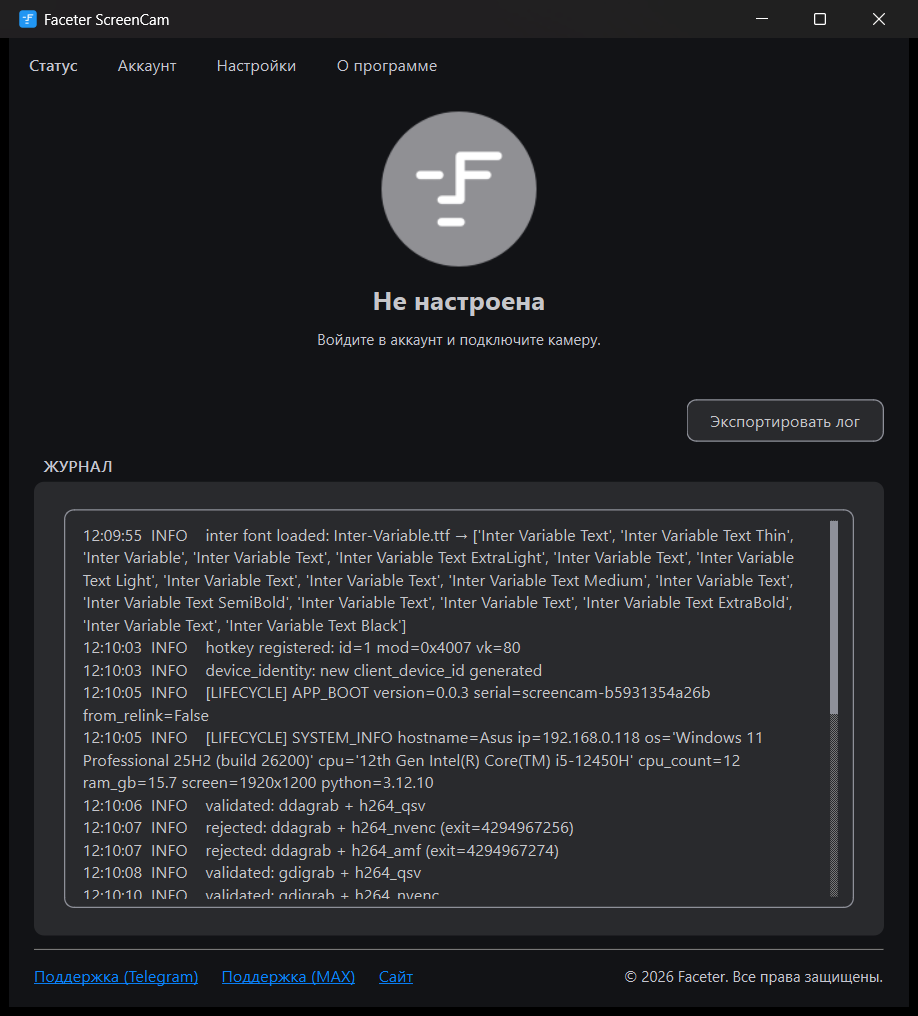
Запустите приложение по ярлыку. При первом запуске оно открывается на вкладке Статус в состоянии «Не настроена» — нужно войти в аккаунт и подключить камеру.
Вход по одноразовому коду (OTP)
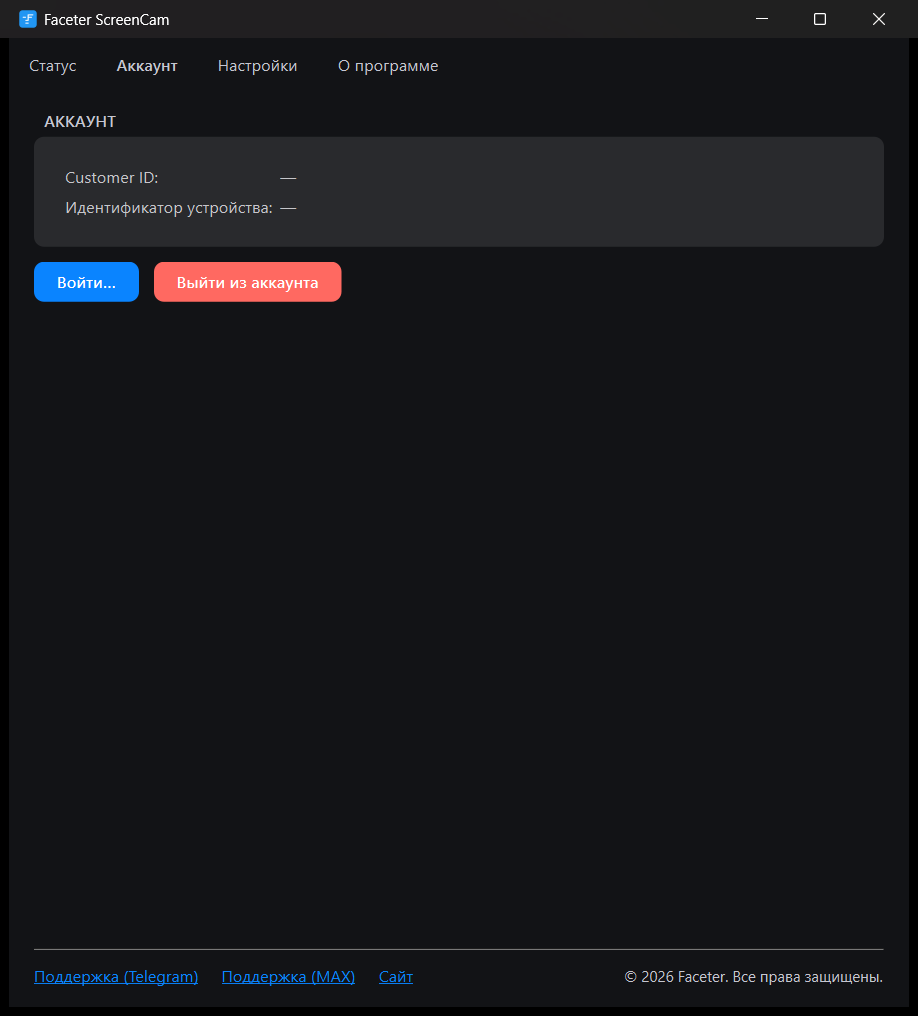
- Перейдите на вкладку Аккаунт и нажмите Войти….
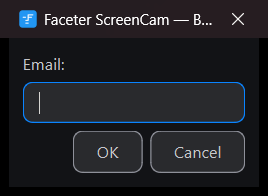
- Введите email вашего аккаунта Faceter и нажмите OK.
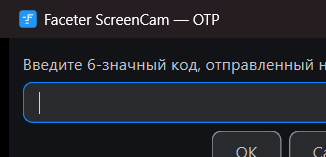
- На почту придёт 6-значный код — введите его в открывшемся окне.
- После проверки кода камера автоматически регистрируется в вашем аккаунте.
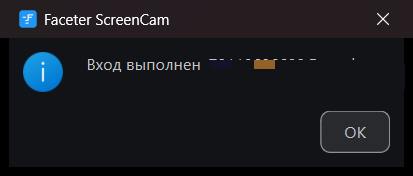
app.faceter.cam) или мобильное приложение — там появится камера с именем компьютера. После регистрации приложение предложит задать PIN-код (см. раздел «Безопасность»).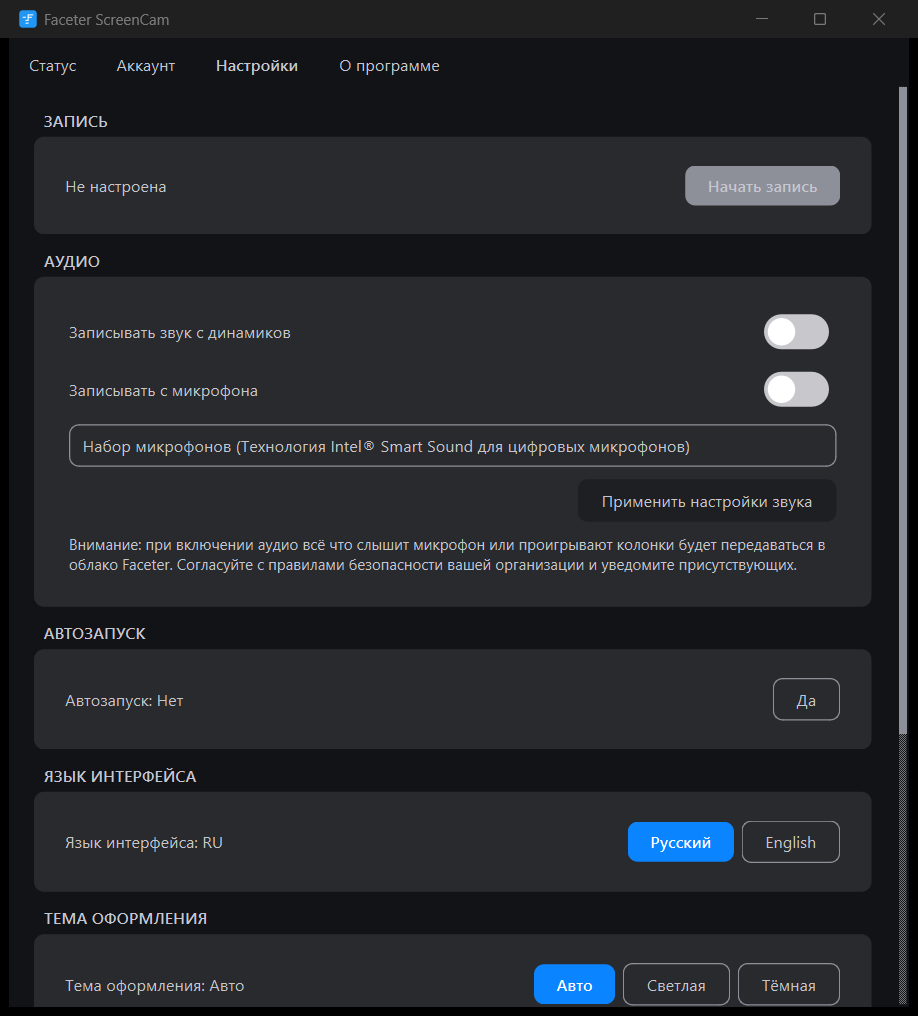
5Главное окно
Окно приложения состоит из четырёх вкладок:
| Статус | текущее состояние (идёт запись / подключение / не настроена) и журнал работы |
|---|---|
| Аккаунт | сведения об учётной записи, вход/выход, переподключение камеры |
| Настройки | запись, аудио, качество, автозапуск, язык, тема, PIN |
| О программе | версия и обновления |
Внизу окна — ссылки на поддержку (Telegram, MAX) и сайт. Приложение работает в системном трее: закрытие окна не выключает запись, программа продолжает работать в фоне.
6Статус и запись
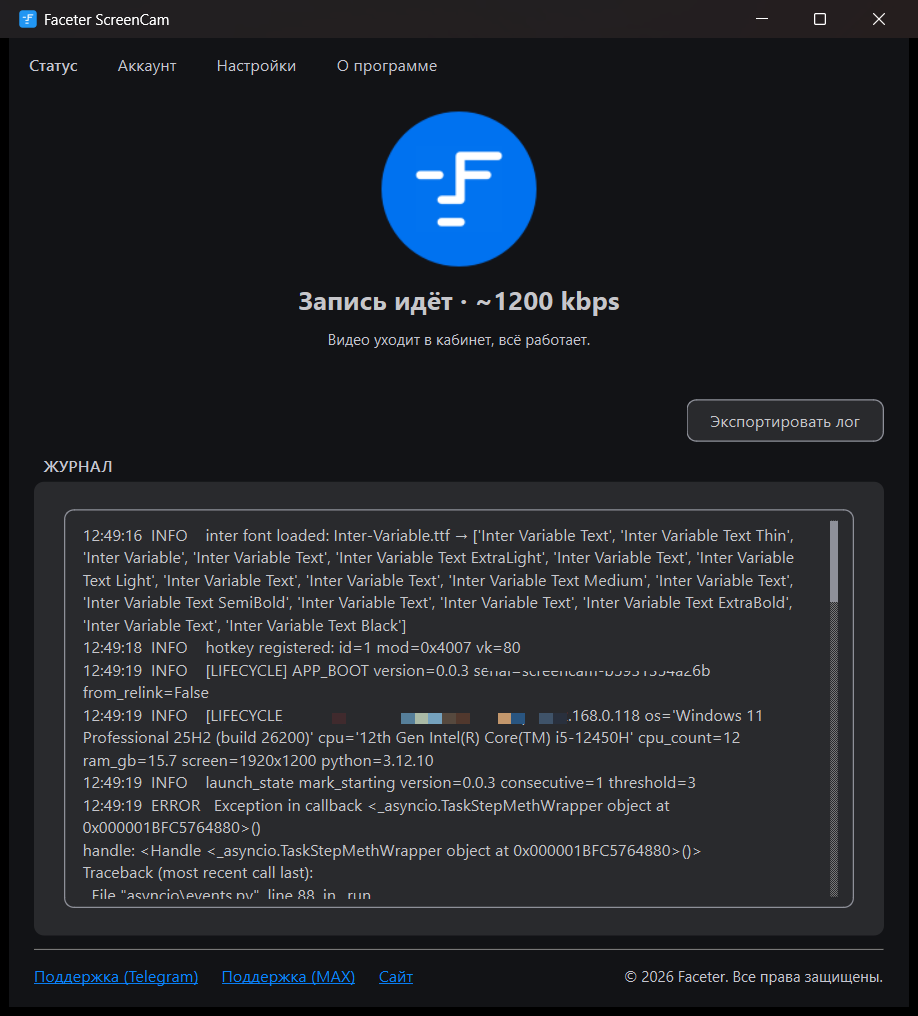
Вкладка Статус показывает, что происходит прямо сейчас. Когда всё работает, вы увидите «Запись идёт» с текущим битрейтом и подписью «Видео уходит в кабинет».
Ниже расположен Журнал — техническая хроника работы. Кнопка Экспортировать лог собирает диагностический архив (логи + сведения о системе и версии), который удобно приложить при обращении в поддержку.
7Аккаунт
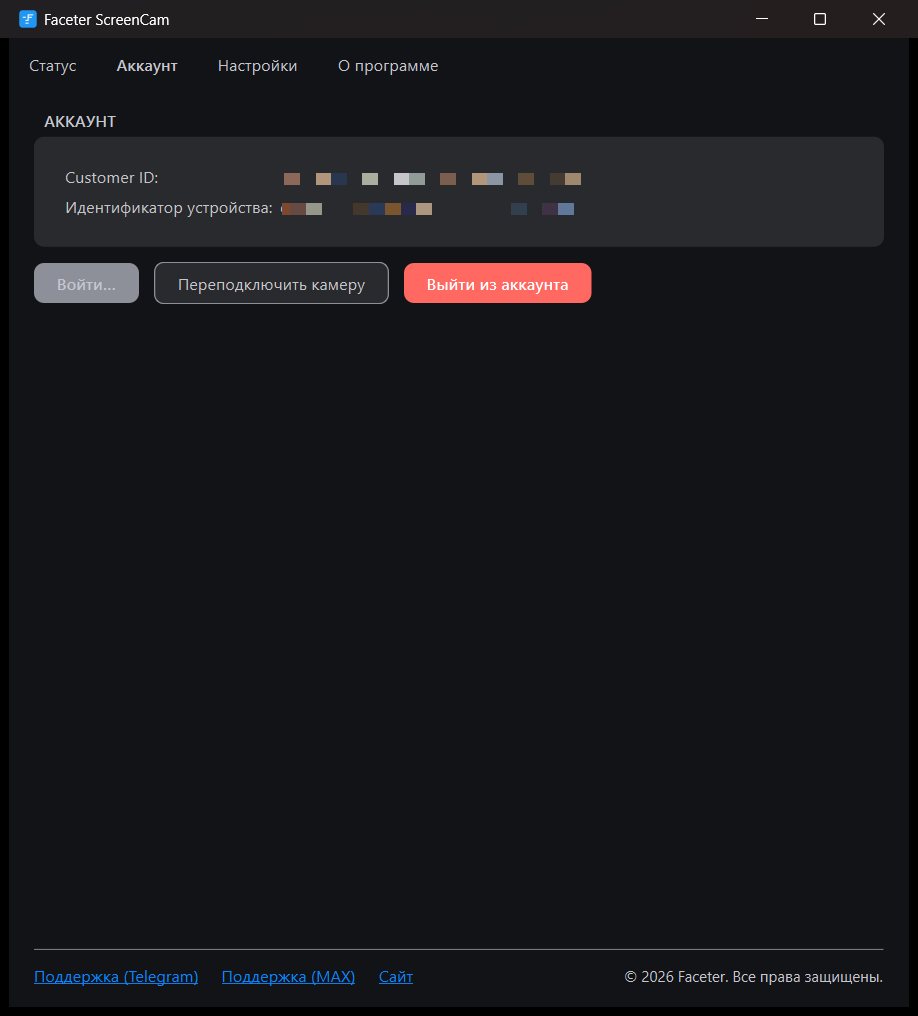
На вкладке Аккаунт отображаются идентификаторы (Customer ID, идентификатор устройства) и доступны действия:
- Переподключить камеру — переустановить соединение с облаком, если камера «залипла»
- Выйти из аккаунта — отвязать приложение от учётной записи
8Настройки
Запись
Основной переключатель Начать запись / Остановить запись. Пока приложение не настроено (нет входа в аккаунт), кнопка неактивна.
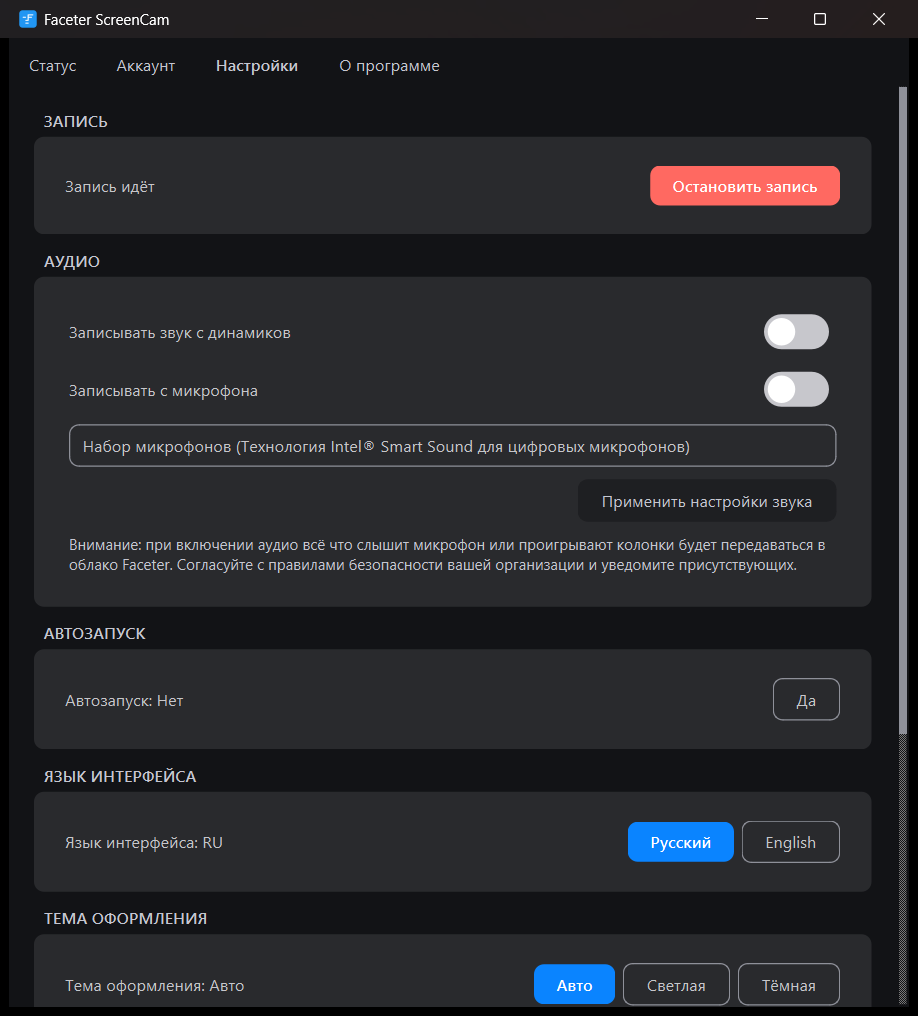
Аудио
- Записывать звук с динамиков — захват системного звука (то, что играет на ПК)
- Записывать с микрофона — захват с выбранного микрофона
После изменения аудио-настроек нажмите Применить настройки звука (кнопка станет активной при наличии несохранённых изменений). Применение перезапускает поток (2–3 секунды).
Автозапуск, язык, тема
- Автозапуск — запуск приложения при входе в Windows
- Язык интерфейса — Русский / English (переключается мгновенно)
- Тема оформления — Авто (по системной) / Светлая / Тёмная
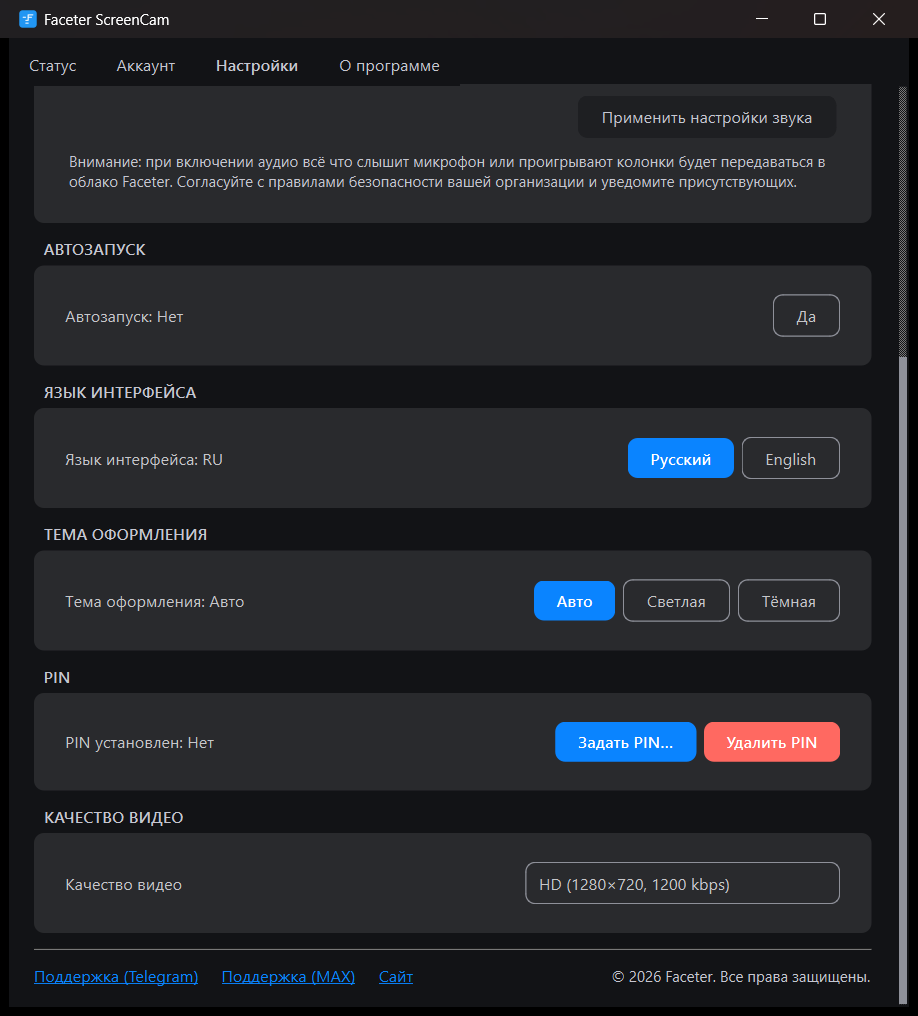
Качество видео
| Режим | Разрешение / кадры | Когда выбирать |
|---|---|---|
| MINIMAL | 640×360, 10 fps | слабые ПК без аппаратного кодировщика |
| SD | 854×480, 15 fps | экономия трафика |
| HD | 1280×720, 15 fps | по умолчанию, баланс качества и нагрузки |
| FHD | 1920×1080, 15 fps | максимальная детализация (нужен канал ≥ 4 Мбит/с) |
9Безопасность: PIN-код
PIN — 6-значный код, защищающий критичные действия: открытие главного окна из трея, выход через меню трея и удаление приложения. Сразу после первого входа приложение предлагает задать PIN.
Задать / изменить / удалить
Настройки → PIN: кнопки Задать PIN… и Удалить PIN. При смене или удалении потребуется ввести текущий PIN.
Забыли PIN — сброс по OTP
В диалоге ввода PIN нажмите «Забыли PIN?» — откроется вход с запросом email и одноразового кода. Сброс возможен только под тем же аккаунтом, под которым выполнен вход: чужой email отклоняется до отправки кода — злоумышленник не получит код на свою почту.
10Обновления и версия
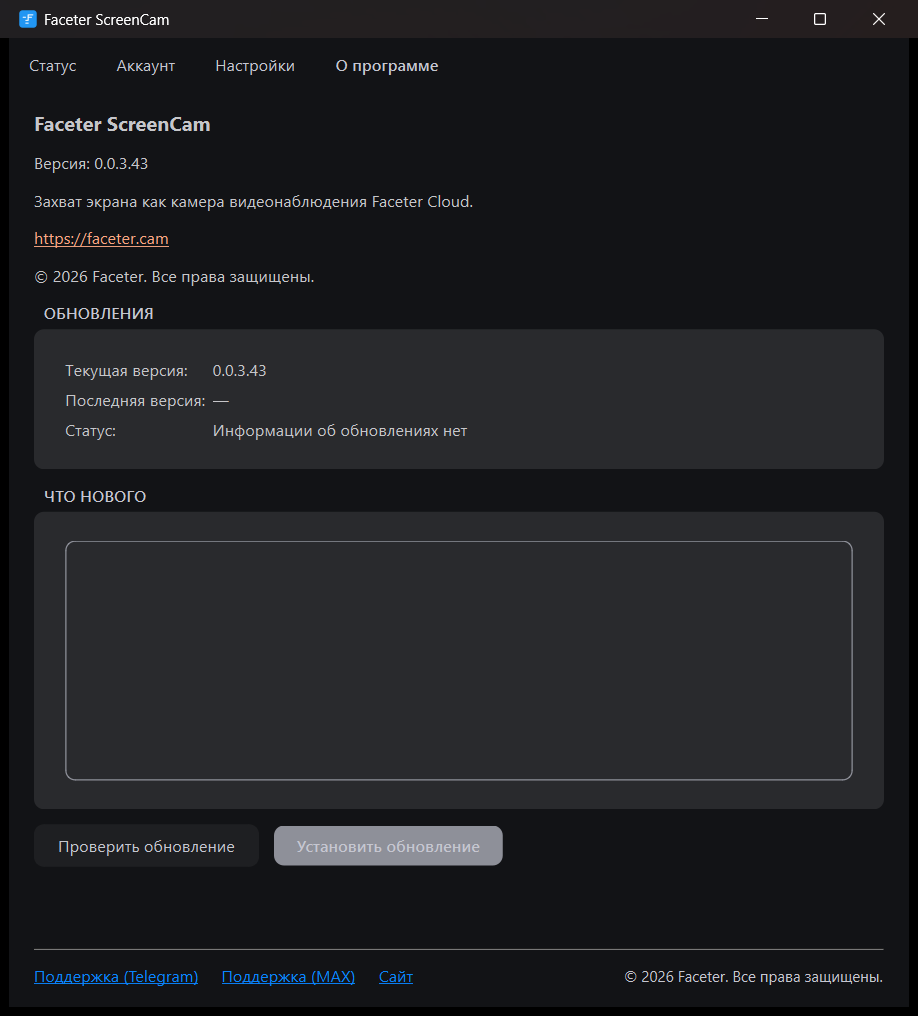
Вкладка О программе показывает текущую версию и статус обновлений. Приложение обновляется автоматически; вручную можно нажать Проверить обновление.
11Диагностика
- Журнал — вкладка «Статус», нижняя панель, или файлы в
%LOCALAPPDATA%\Faceter\ScreenCam\logs\ - Диагностический архив — вкладка «Статус» → Экспортировать лог (логи + версия + конфигурация)
12Удаление
- Параметры Windows → Приложения → найдите Faceter ScreenCam → Удалить.
- Если задан PIN — появится запрос PIN. Без верного кода удаление прерывается (файлы остаются). Забыли PIN — в том же окне есть «Забыли PIN?» для сброса по OTP.
- После подтверждения программа завершается, файлы и все настройки удаляются, значок из трея пропадает.
13Ограничения
- Захват экрана в RDP-сессии не поддерживается — используйте локальный рабочий стол
- Захватывается основной монитор
- Звук с эксклюзивных WASAPI-устройств может не захватываться
- Приложение single-instance: повторный запуск разворачивает уже работающую копию из трея
14Поддержка
Если что-то не работает — соберите диагностический архив (раздел «Диагностика») и свяжитесь с поддержкой через ссылки внизу окна приложения: Telegram, MAX, Сайт (faceter.cam).