
 Владислав Кондратьев
Не во всех сценариях видеонаблюдения требуется запись архива. Часто задача проще – вывод изображения с камеры на монитор в реальном времени. Например, чтобы контролировать вход, двор или помещение без лишних настроек.
Разберем, как вывести изображение с камеры на монитор, какие способы существуют и какие решения актуальны сегодня.
Просмотр в реальном времени: основные подходы
Есть несколько классических вариантов, которые позволяют организовать вывод изображения с камеры на монитор. Они различаются по сложности, стоимости и возможностям.
1. Камера + монитор напрямую
Самый простой вариант – использовать камеру и монитор, которые работают в одной системе.
Камера подключается к экрану через коаксиальный кабель с разъемом BNC. Такой способ подходит для базовых задач, когда нужно просто видеть картинку без дополнительных функций.
Плюсы:
- простота
- минимум оборудования
Минусы:
- ограниченный функционал
- сложность масштабирования
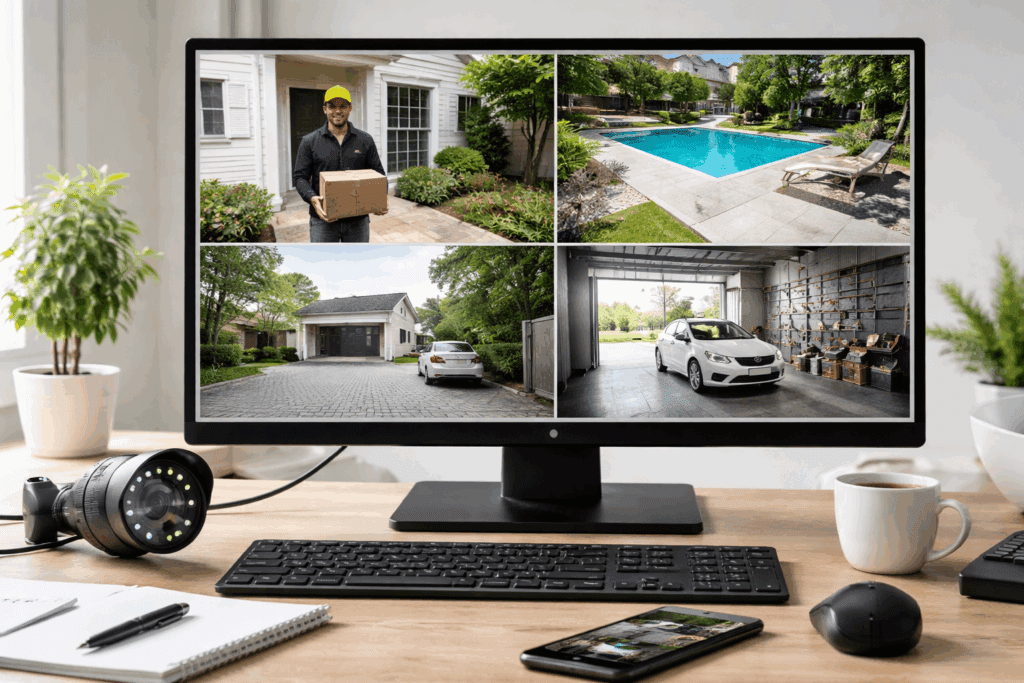
2. Конвертер BNC → HDMI
Если возникает вопрос, как вывести изображение с камеры на монитор или телевизор с HDMI, используется специальный преобразователь.
Схема работы:
- камера подключается к конвертеру через BNC
- конвертер передает сигнал по HDMI на монитор
Это позволяет использовать современные телевизоры и экраны.
Плюсы:
- совместимость с HDMI
- универсальность
Минусы:
- дополнительное устройство в системе
- нет аналитики и расширенных функций
3. Видеорегистратор
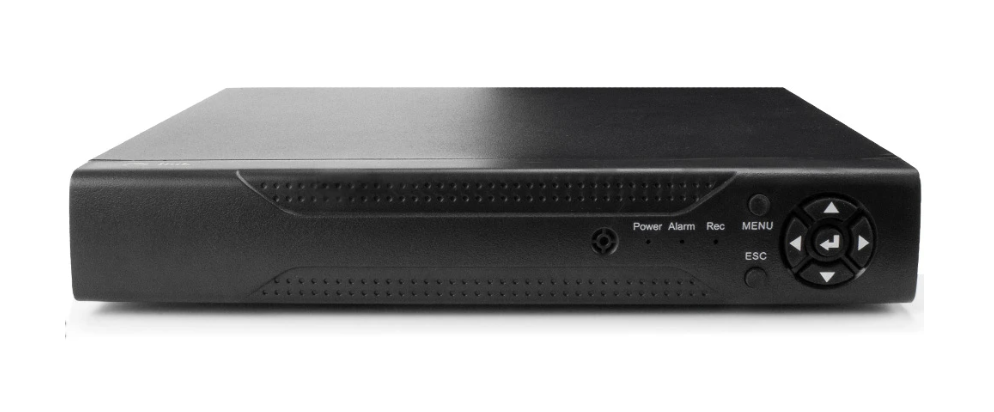
Один из самых распространенных способов – подключение через видеорегистратор. Он выполняет сразу несколько задач:
- объединяет несколько камер
- обеспечивает вывод изображения с камеры на монитор
- записывает архив
Регистратор подключается к монитору через HDMI или VGA, а камеры — напрямую к нему.
Плюсы:
- работа с несколькими камерами
- запись видео
Минусы:
- сложность настройки
- зависимость от оборудования
4. Видеомультиплексор
Если нужно вывести несколько камер на один экран, используется мультиплексор. Он позволяет:
- показывать сразу несколько потоков
- переключаться между камерами
- управлять отображением
Это решение подходит для объектов, где важно контролировать несколько зон одновременно.
В чем трудности?
При выборе способа важно понимать, что классические решения решают только одну задачу – как вывести изображение с камеры на монитор.
Но они не дают:
- аналитики
- удобного доступа к архиву
- удаленного просмотра без сложной настройки
Именно поэтому такие системы постепенно уходят в сторону более современных решений.
Системы класса Faceter предлагают другой подход:
- просмотр с любого устройства (телефон, планшет, компьютер)
- облачный архив
- быстрый доступ без сложной настройки
Фактически монитор больше не обязателен. Изображение можно открыть в приложении или браузере в любой момент.
Видеонаблюдение Faceter
Faceter – это облачная система видеонаблюдения, где камера, приложение и аналитика уже работают вместе.
Вместо сложного подключения пользователь получает:
- быстрый запуск за 5–10 минут
- доступ к камерам через интернет
- облачный архив без регистраторов
- умные детекции (человек, движение, события)
- двойной таймлайн для удобного просмотра
- таймлапсы с автоматическими отчетами
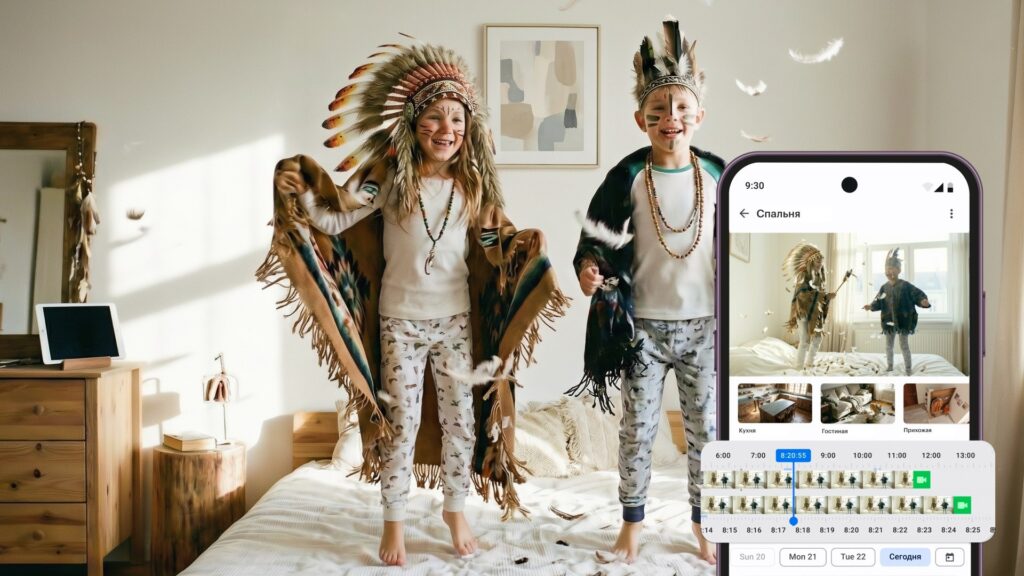
Дополнительно можно использовать старый смартфон как камеру. Это позволяет протестировать систему без покупки оборудования.
Классические способы по-прежнему работают, если нужно просто вывести изображение с камеры на монитор.
Но современное видеонаблюдение идет дальше. Оно не только показывает картинку, но и помогает понимать происходящее, анализировать события и получать доступ к видео из любой точки. Поэтому при выборе решения стоит смотреть не только на подключение, но и на возможности системы в целом.
Еще больше обзоров, кейсов и полезной информации о видеонаблюдении в нашем официальном Telegram-канале. Подписывайтесь, чтобы оставаться в курсе важных событий.


